
Criando uma imagem com Clonezilla
Criando uma imagem
O manual foi criado baseando-se no clonezilla versão 3.2.2
Obs: Antes de criar a imagem certifique-se de que o Reboot Restore não está instalado, se estiver desinstale. A forma como o Reboot Restore funciona na proteção de arquivos e partições atrapalha as ações do clonezilla na compactação da imagem, o que ocasiona a criação de imagens muito grandes.
Siga os seguintes passos:
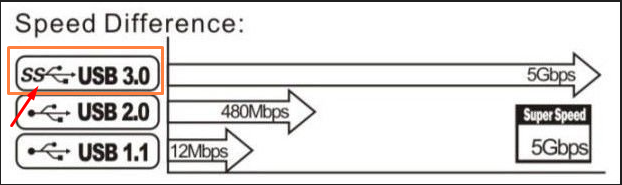
1 – Conecte o Pen-drive do clonezilla ao computador, ligue o computador e pressione a tecla para selecionar o boot (em PCs HP F9, PCs Dell F12, DATEN F7, Positivo F11 ), ao exibir a tela de boot selecione o pen-drive do clonezilla. Enquanto o clonezilla é carregado conecte na porta USB o dispositivo externo onde será salva a imagem, garanta que ele seja conectado na porta USB mais rápida, na maioria dos equipamentos atuais é a USB 3.0, verifique ao lado da porta e procure pelo símbolo que a identifica.
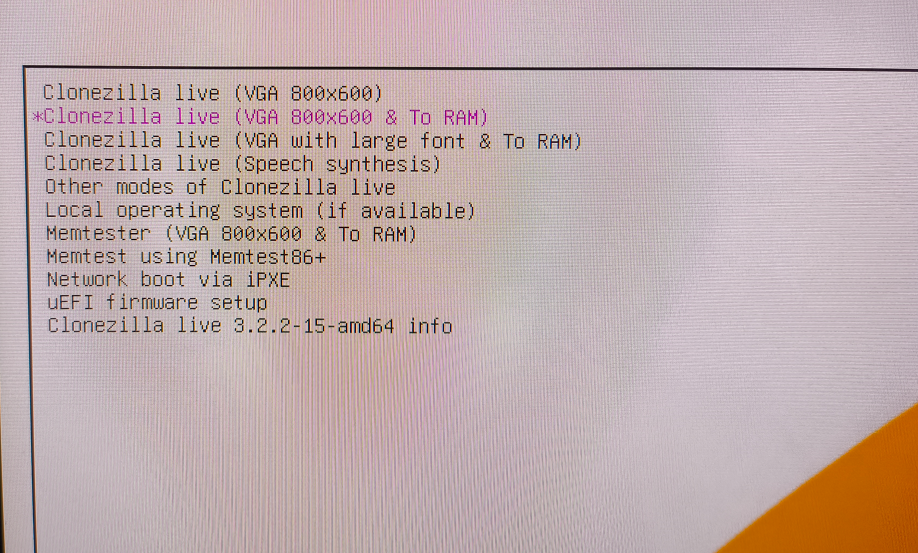
2 – Na tela inicial do clonezilla selecione a segunda opção “Clonezilla live (VGA 800x600 & To RAM) a descrição “To RAM” significa que o sistema será carregado na memória RAM, o que permite que o pen-drive seja removido após o carregamento.
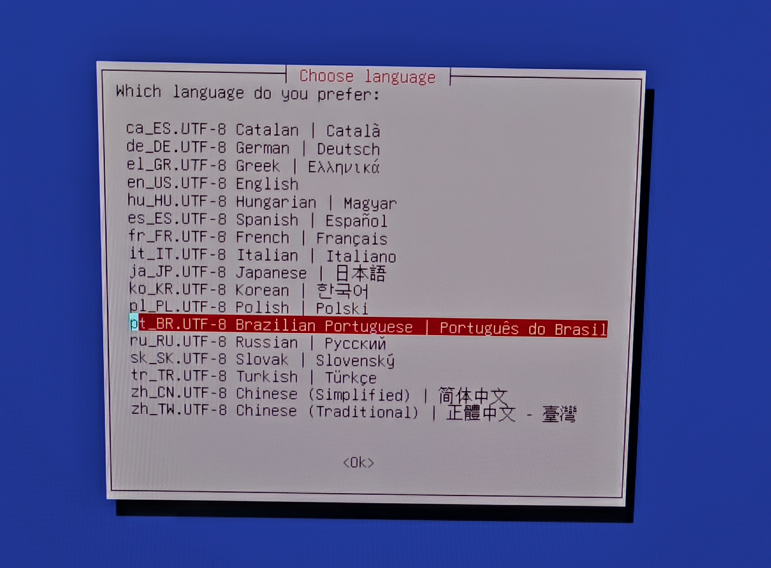
3 – Na primeira tela após o carregamento do clonezilla selecione o idioma (no nosso caso Português do Brasil) é melhor para entender cada etapa. Aproveite e já REMOVA O PEN DRIVE.
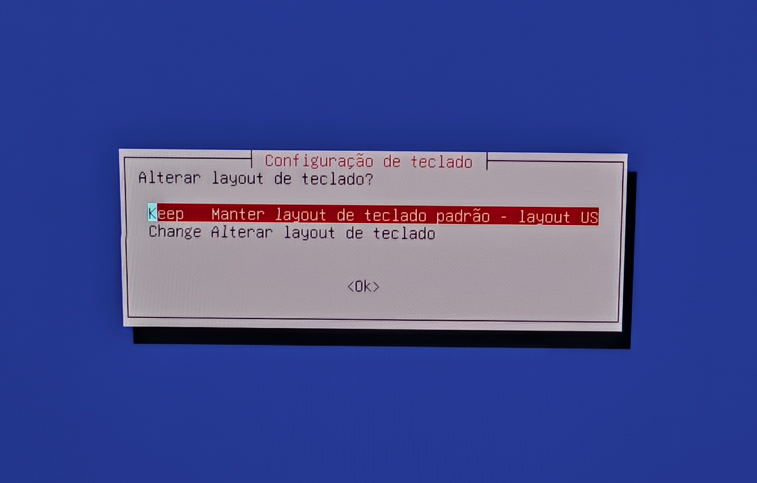
4 – Na segunda tela a opção “Manter layout do teclado padrão”.
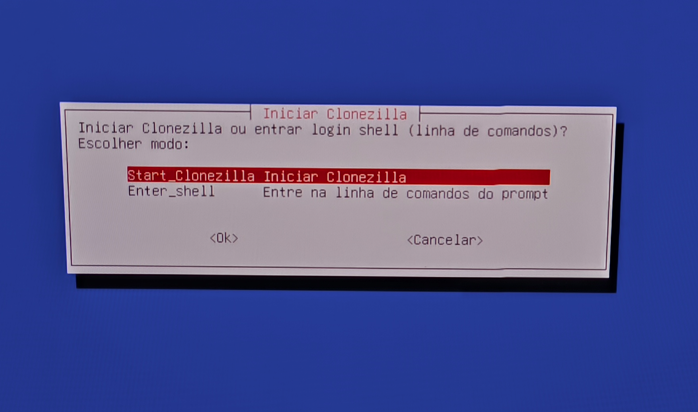
5 - Na tela a seguir selecione "Start Clonezilla".
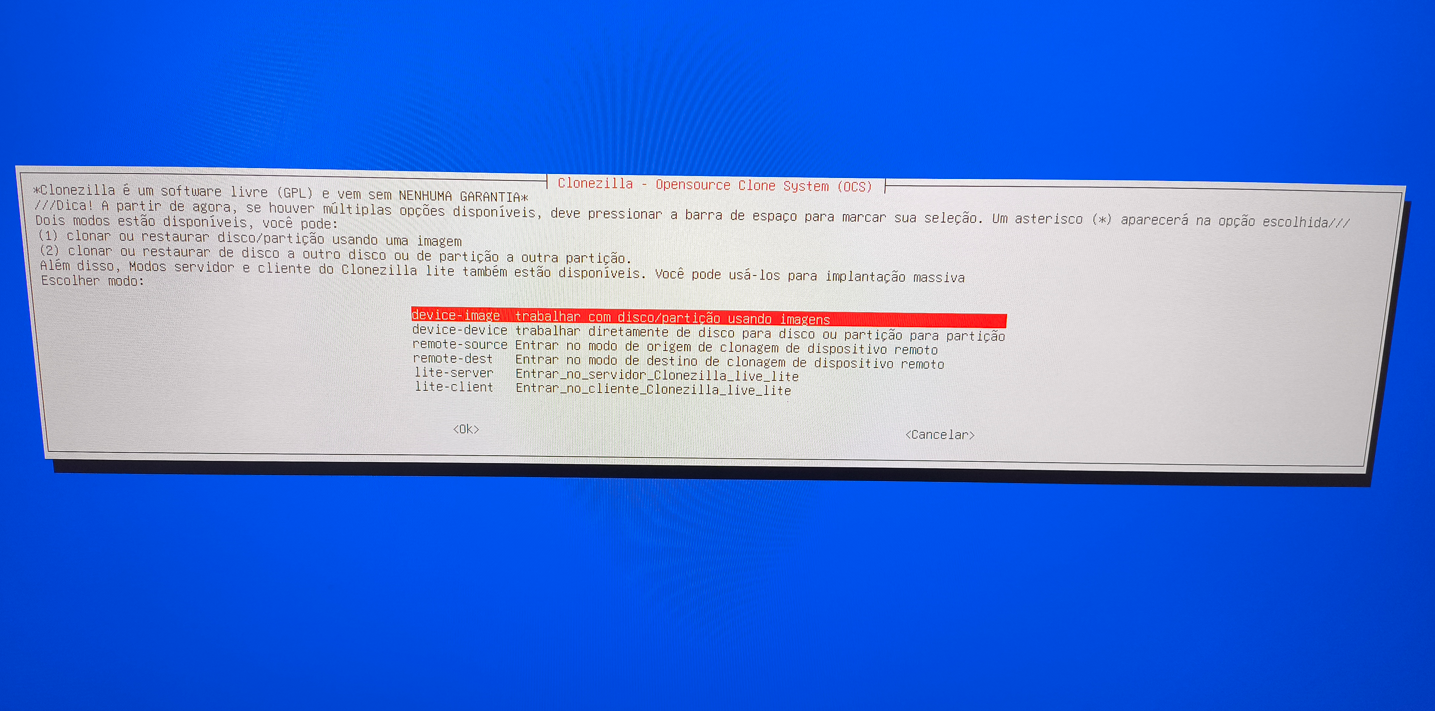
6 - Na tela abaixo selecione o modo que utilizará para a clonagem, neste caso “trabalhar com disco/partição usando imagens”.
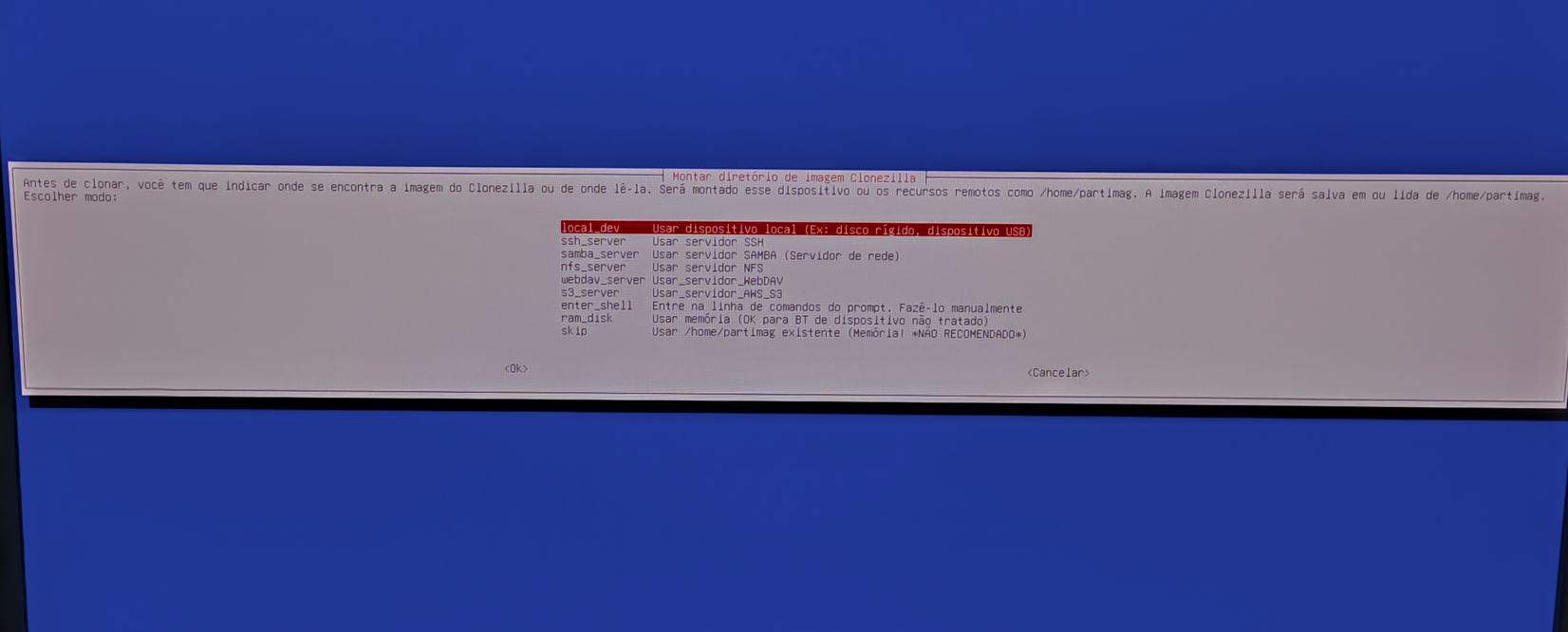
7 - Agora selecione onde a imagem será salva no nosso caso será um dispositivo externo USB, então escolha “Usar dispositivo local (Ex: disco rígido, dispositivo USB)”.
8 – Na tela seguinte serão exibidos os dispositivos de armazenamento reconhecidos no computador, caso o dispositivo externo USB não apareça tente desconectar e reconectar, ou tente portas USB diferentes (Dê sempre preferência a portas mais rápidas, USB 3.0 por exemplo). Se ainda assim o dispositivo não for exibido reinicie o computador e verifique as configurações de Boot Seguro (Secure boot) no BIOS SETUP, de preferência deixe desativado.
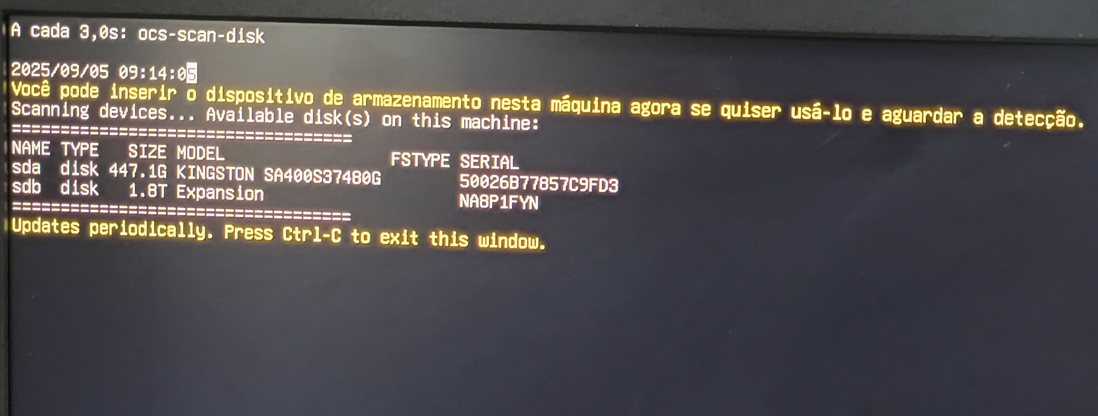
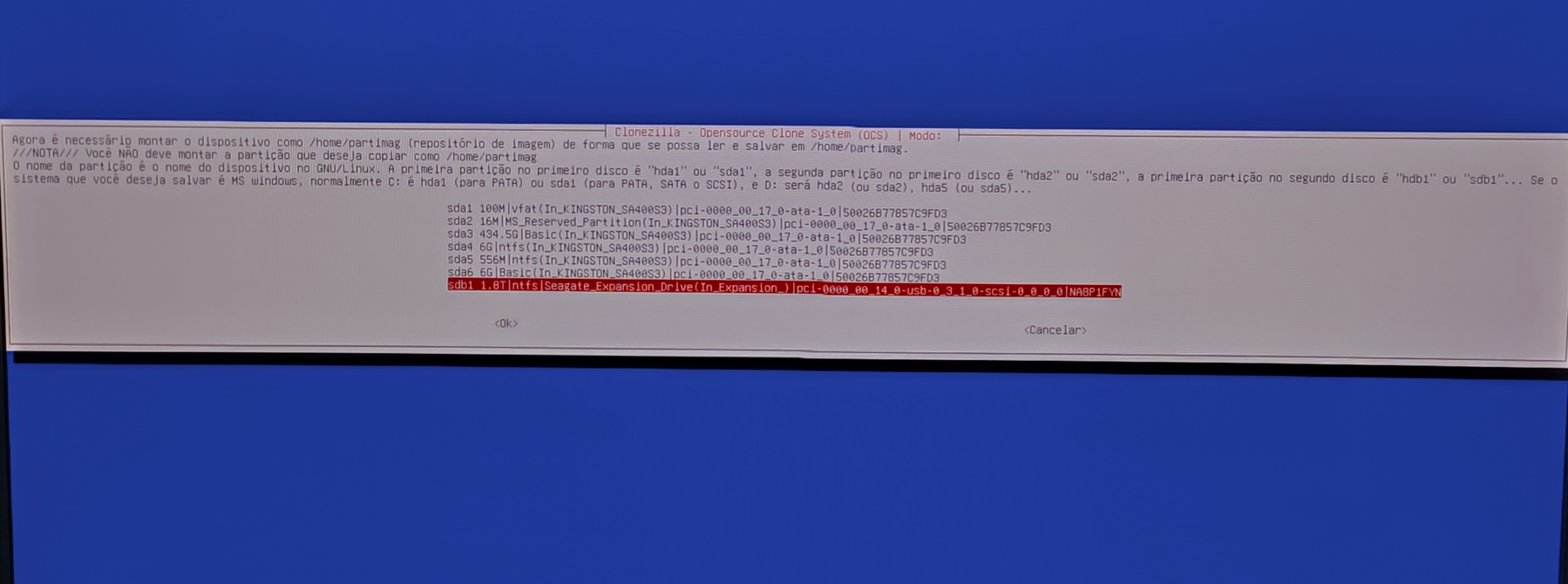
9 – Após confirmar que o dispositivo USB e o disco que será clonado estão sendo exibidos no clonezilla tecle Ctrl + c, e na tela seguinte será necessário selecionar o dispositivo onde será salva a imagem (repositório da imagem), escolha o dispositivo USB externo.
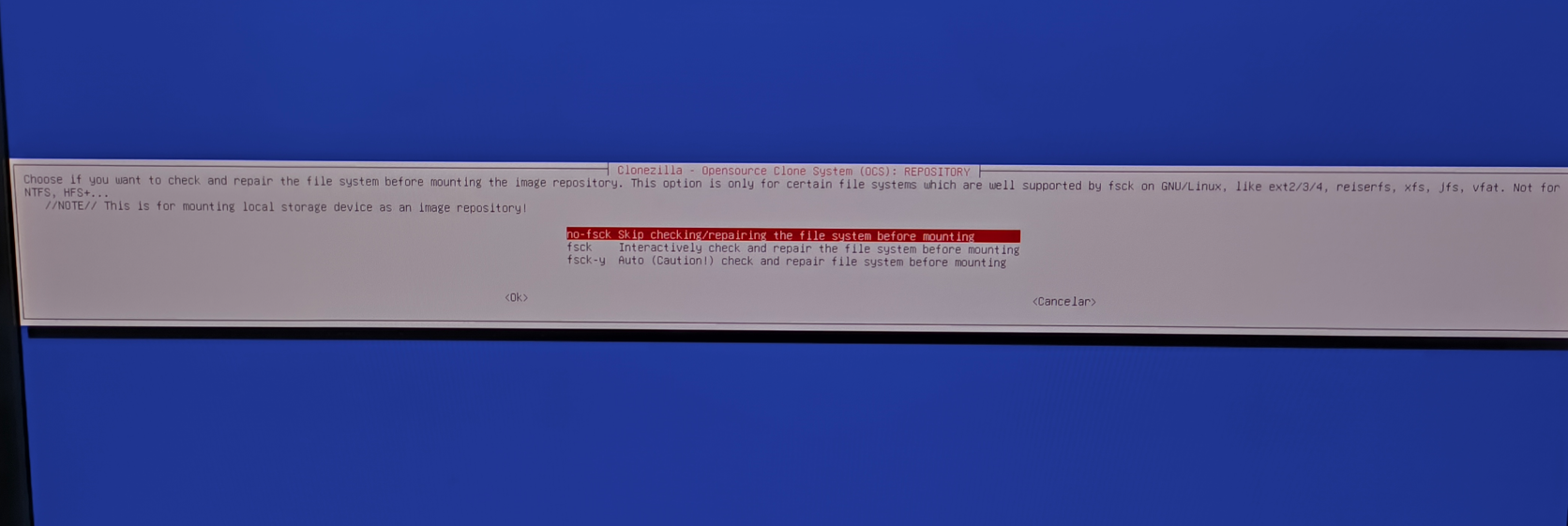
10 – Na próxima tela escolha se quer que o clonezilla cheque ou repare o sistema de arquivos do repositório. Escolha “Skip checking/repairing the file system before mouting”
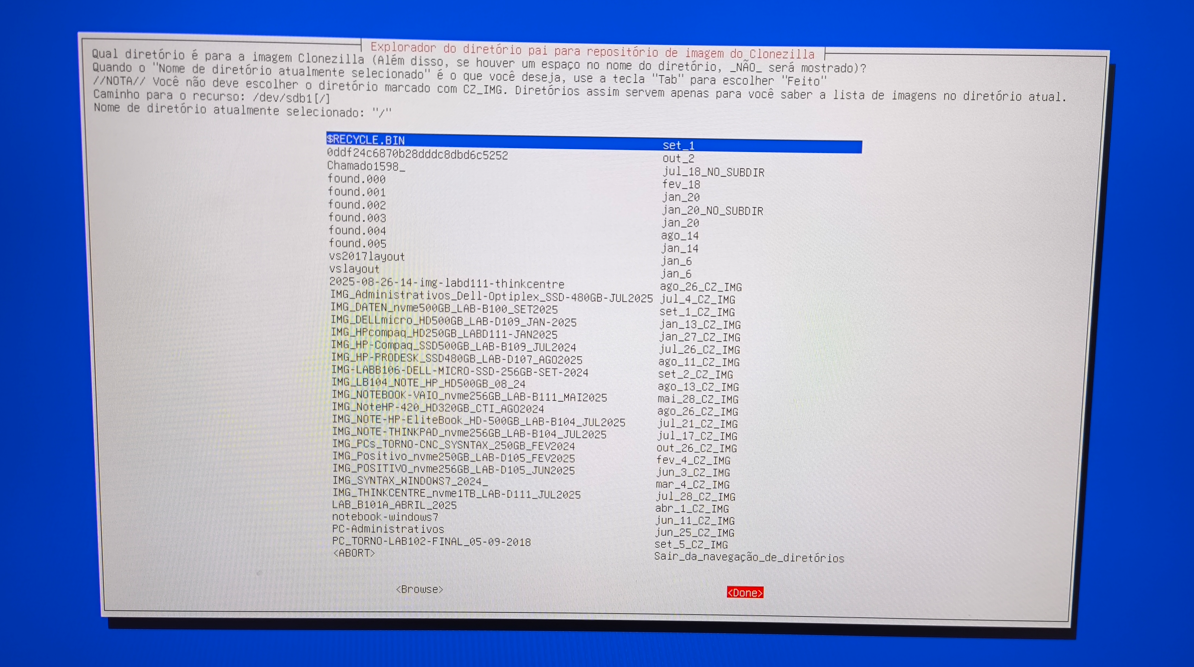
11 - Na tela seguinte você será solicitado a indicar a pasta onde a imagem será salva dentro do repositório, como usamos o diretório raiz apenas tecle TAB duas vezes para selecionar “Done” e tecle enter.
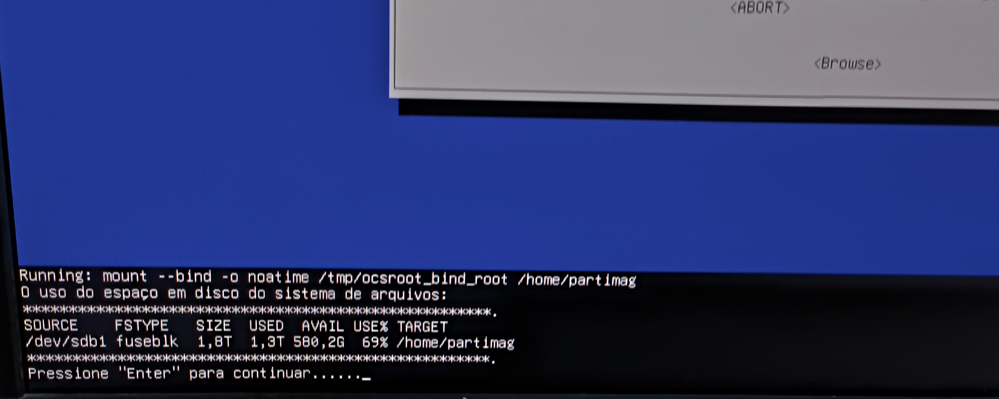
12 – Será exibida no canto inferior esquerdo mensagem e informação do dispositivo montado, tecle “Enter” para continuar.
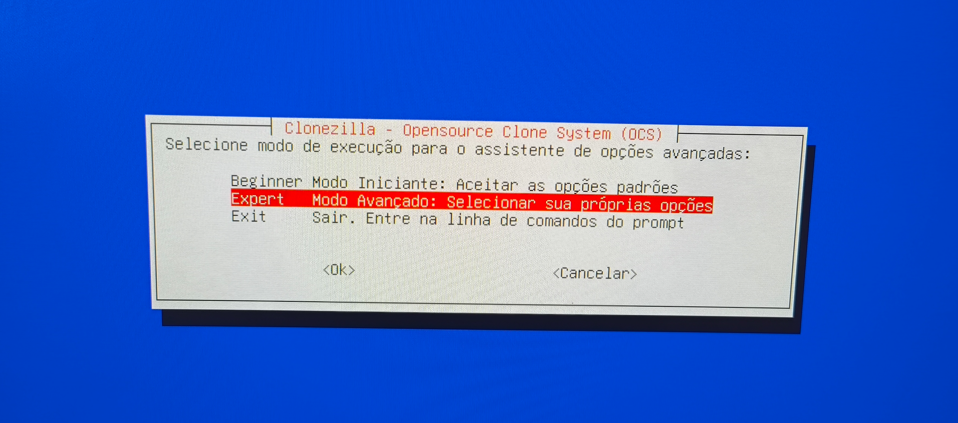
13 – Agora escolha o modo de execução do assistente para salvar a imagem, escolha “Expert”
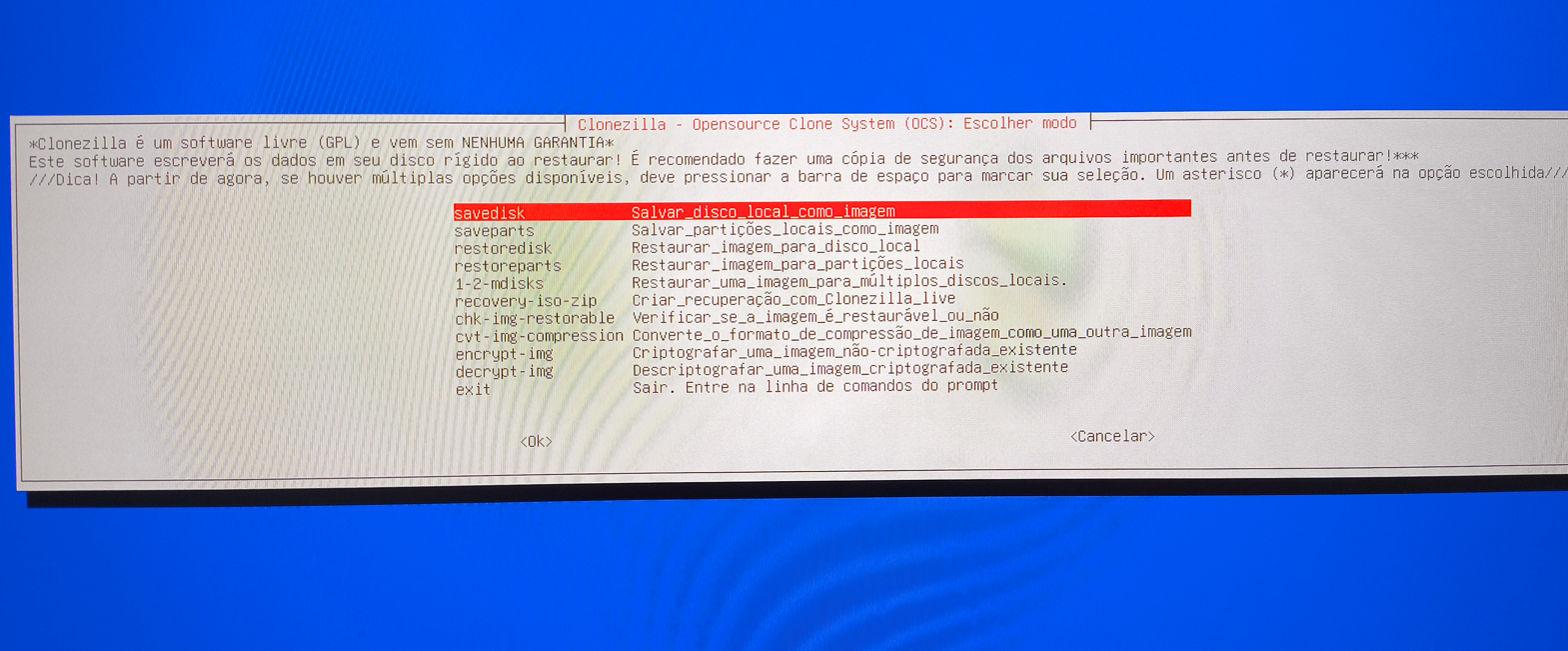
14 – Na tela seguinte escolha qual ação deseja executar com o clonezilla , como pretendemos clonar um disco inteiro então escolha "savedisk" “Salvar_disco_local_como_imagem”.
Obs: Também é possível clonar apenas partições, caso você deseje criar imagem de partições em vez de disco basta escolher a opção "saveparts". Clonar partição é útil quando se precisa clonar uma imagem de um disco maior para um menor. Como exemplo pode-se redimensionar a partição "C:" de um computador, de forma que esta tenha tamanho suficiente para ser salva em um disco menor, e depois gerar uma imagem dessa partição. Então no disco menor instale o Windows normalmente, criando a partição de instalação com tamanho suficiente para receber a imagem, e depois com o clonezilla restaure a imagem da partição "C:" do disco maior sobre está partição "C:" do novo disco.
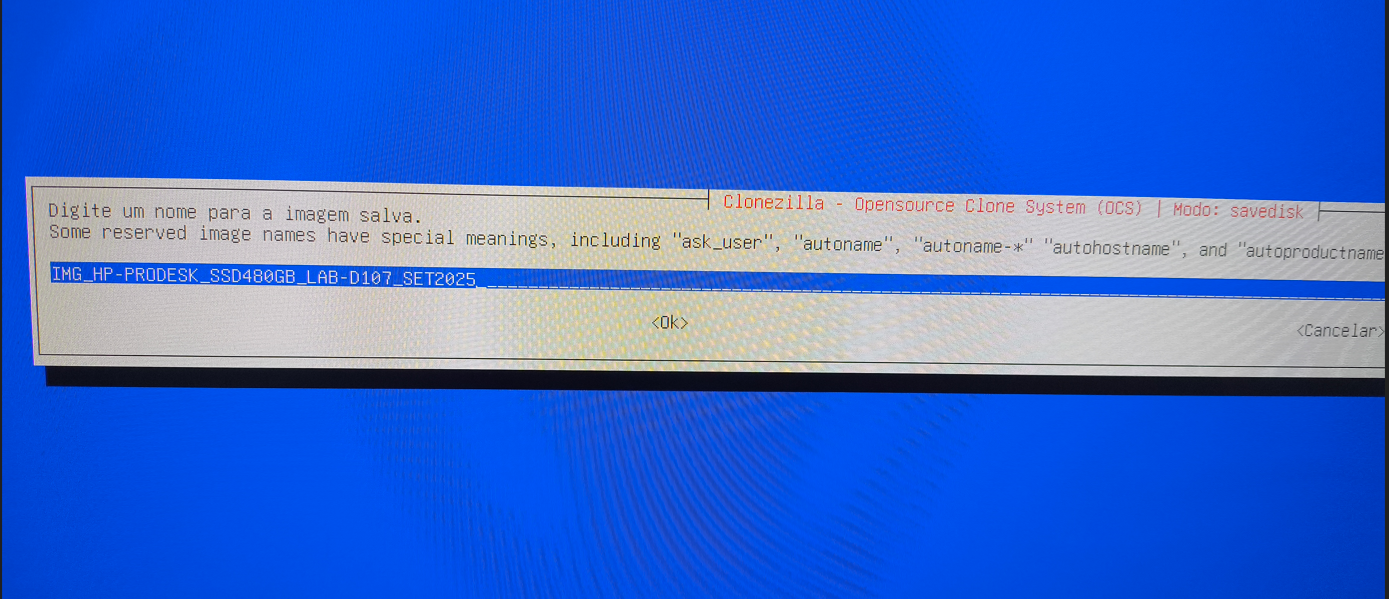
15 – Agora você deverá escolher um nome para a imagem, como padrão para facilitar a identificação digite IMG (para definir que é uma imagem e se diferenciar de outros arquivos contidos no dispositivo USB) _Marca-Modelo (identificação do computador) _tipo de armazenamento e tamanho (ajuda a saber o tamanho mínimo que deverá ter o armazenamento que receberá a imagem ex: SSD480GB) _local do computador que receberá a imagem (exemplo LAB-D107) _Mês e Ano (ajuda a identificar a imagem mais recente). Ver exemplo da imagem abaixo.
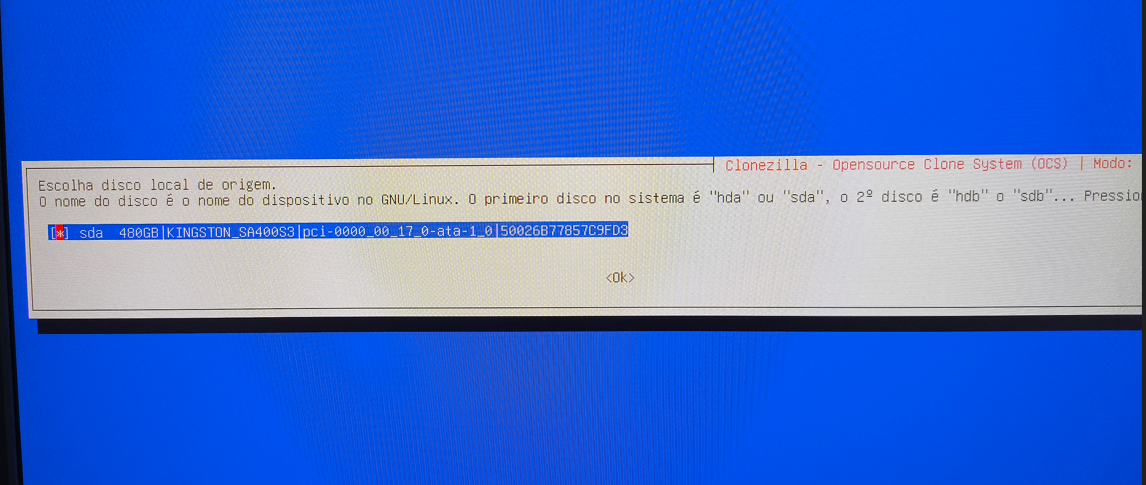
16 – Selecione e confirme o disco que será clonado, tecle Enter.
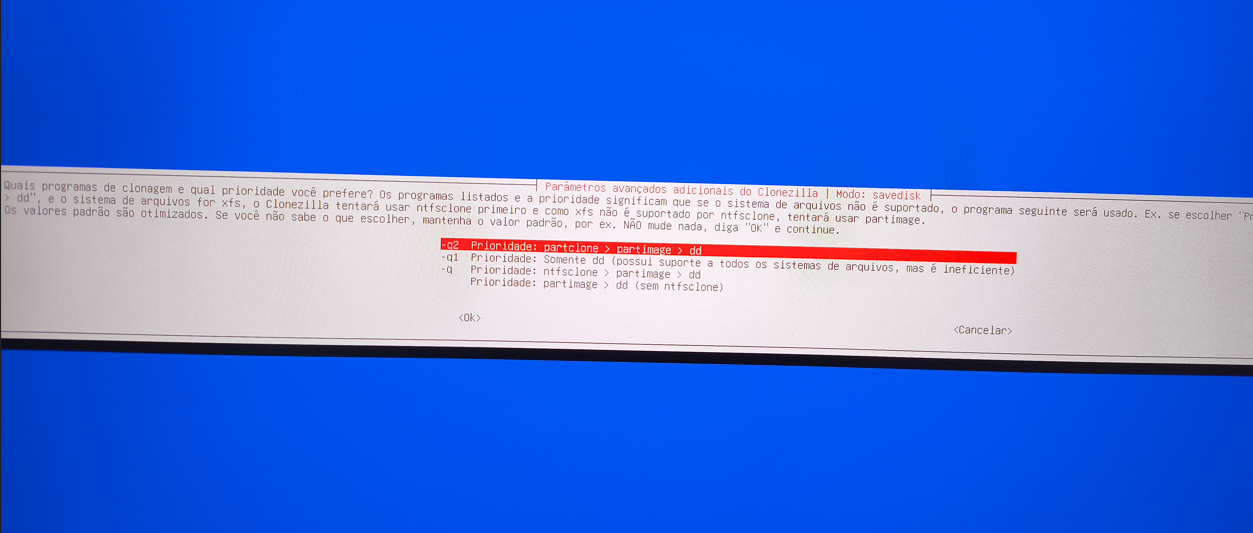
17 - Na próxima tela o clonezilla exibe opções de programas de imagem, deixe o padrão “-g2 Prioridade: particlone > partimage > dd” e tecle Enter.
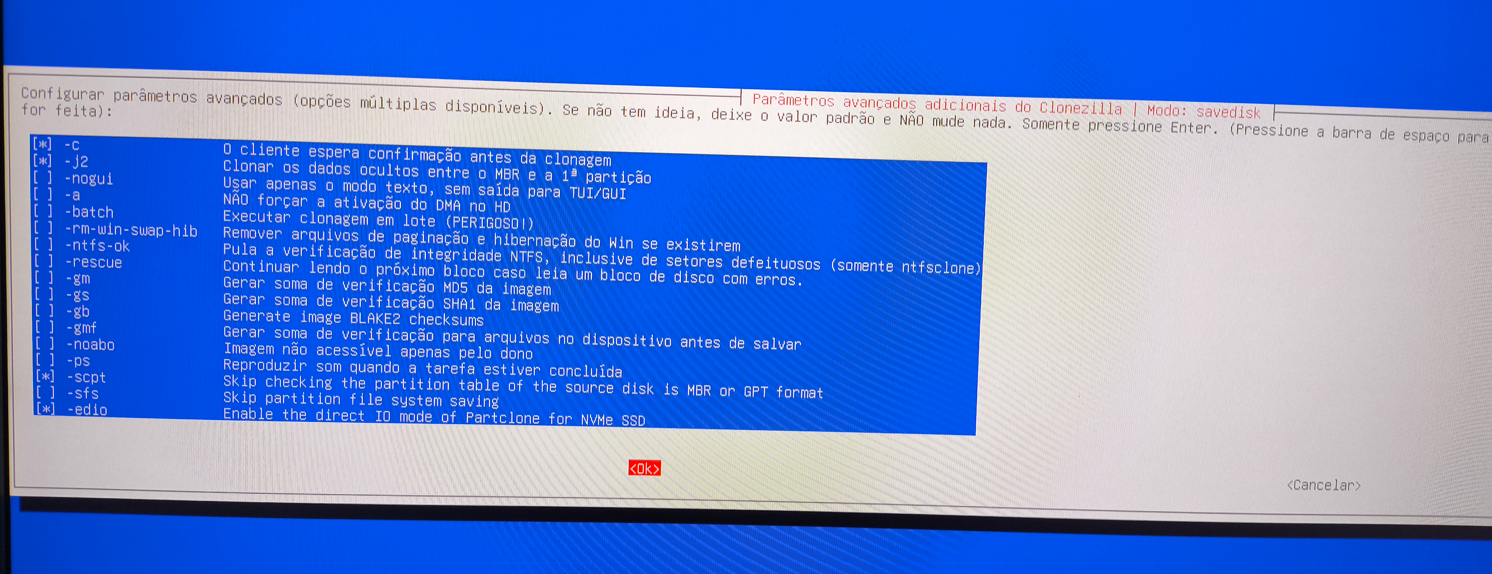
18 – Agora escolha os parâmetros disponíveis para a execução da imagem, se estiver gerando a imagem de SSDs e NVMe marque a opção “-edio” (opção que otimiza o acesso a esses dispositivos e cria a imagem mais rapidamente), caso esteja usando HD não marque, pois isso deixará o processo mais lento neste tipo de dispositivo.
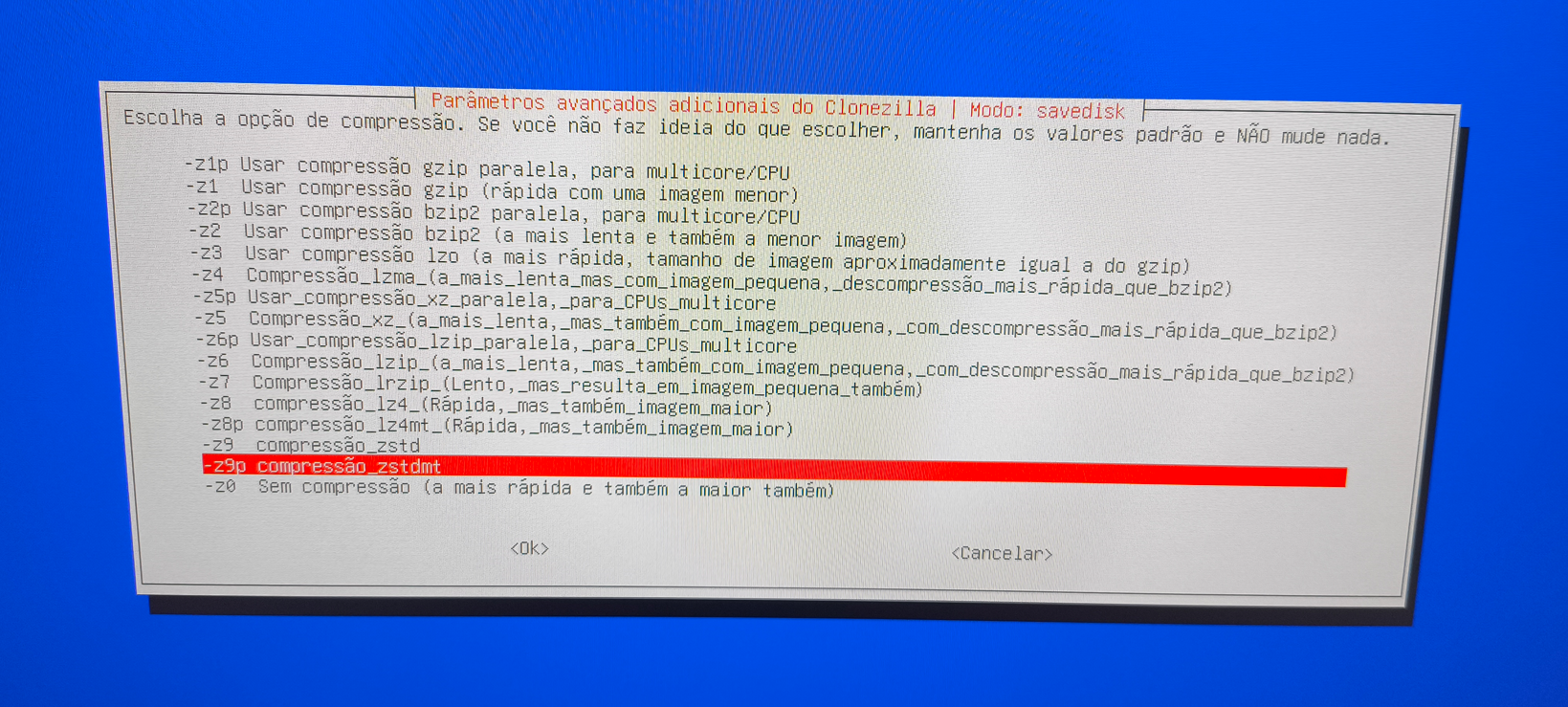
19 - Na tela seguinte será solicitado a você escolher o tipo de compressão da imagem, mantenha o padrão “-z9p”.
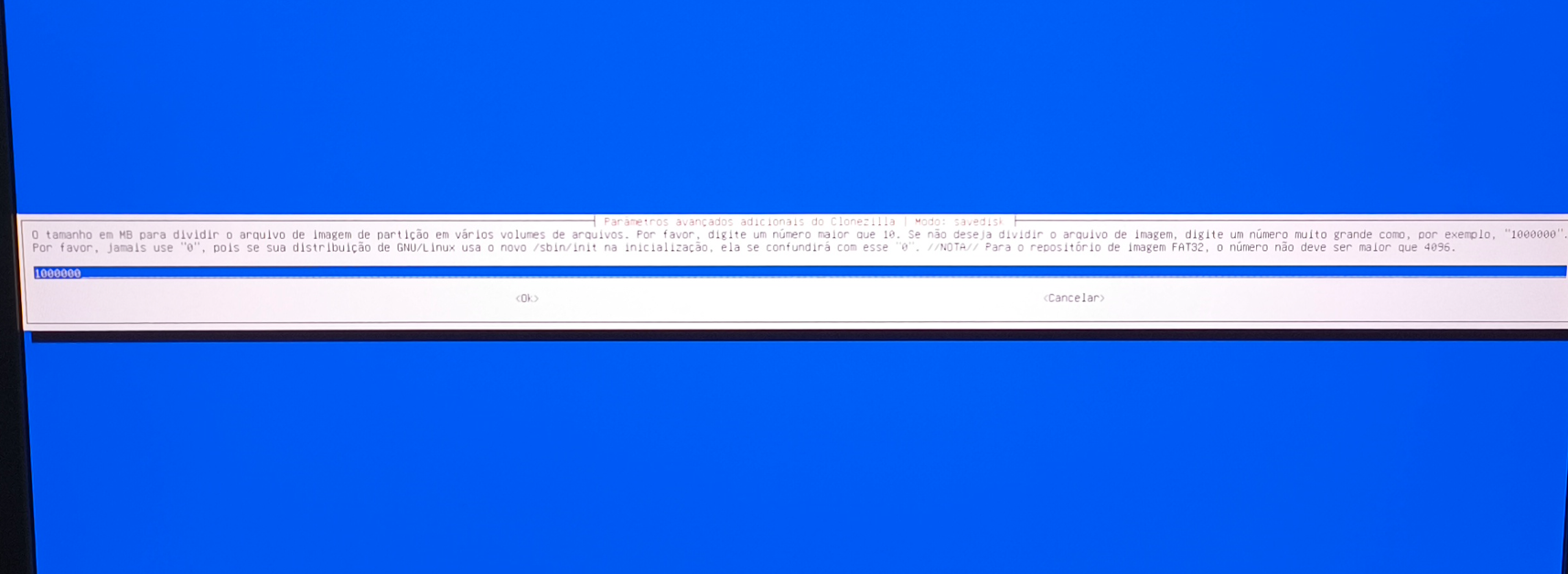
20 - Se a versão do clonezilla apresentar a tela abaixo preencha com “1000000” como sugerido, para não dividir o arquivo de imagem.
21 - Na próxima tela você pode escolher se quer corrigir ou verificar sistema de arquivos, escolha a primeira opção “Ignorar verificação/correção de sistema de arquivos de origem”.
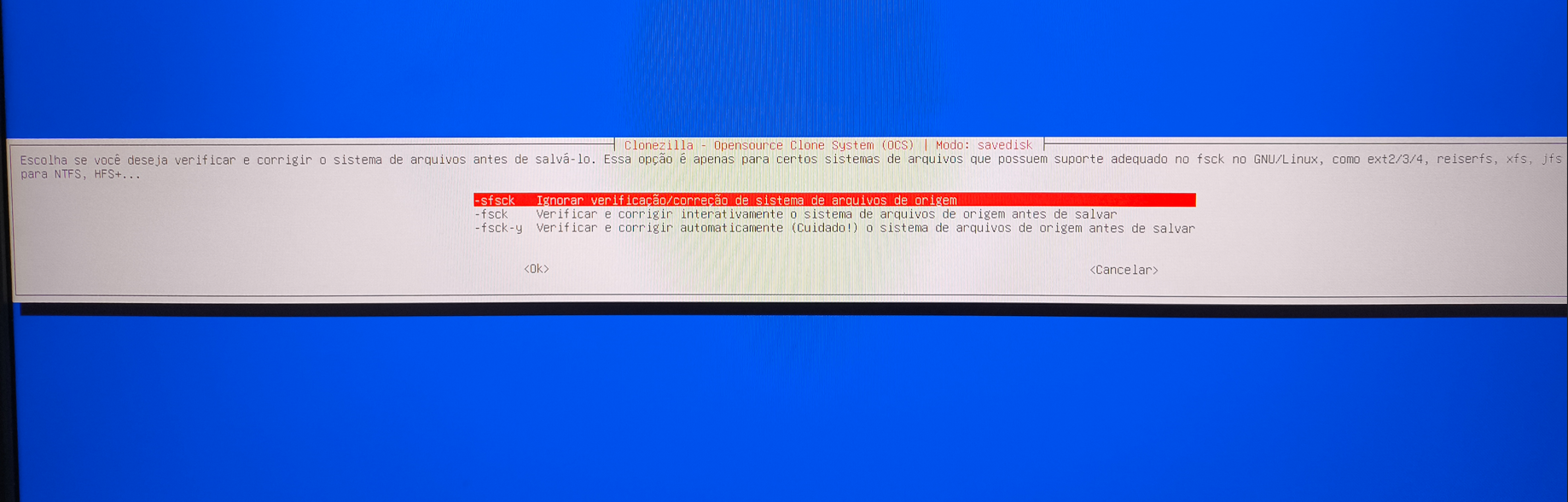
22 – Na tela seguinte há a opção de verificar se a imagem é restaurável, escolha a opção “Não, pular a verificação da imagem salva”
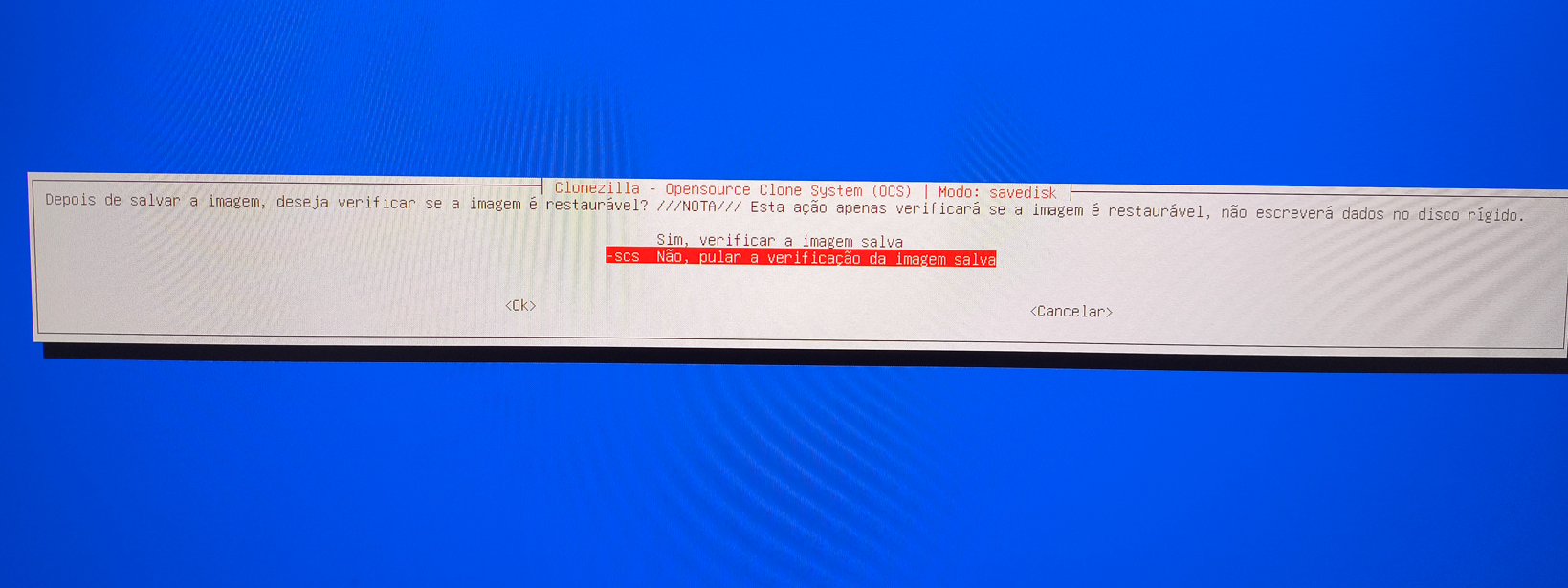
23 - Na próxima tela deve-se escolher se deseja criptografar a imagem, marque “Não criptografar a imagem”.
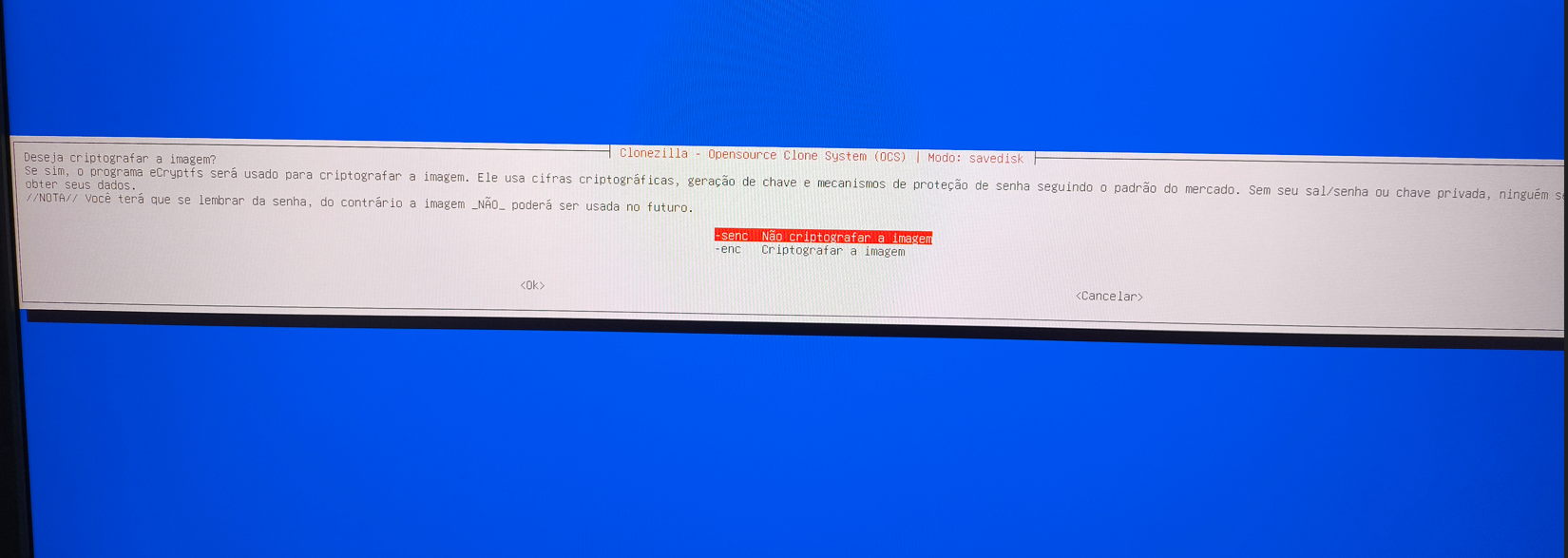
24- Nesta tela a seguir é apresentada a opção de salvar um arquivo de log no dispositivo USB, selecione “No, do not copy log files to Clonezilla live USB ...”
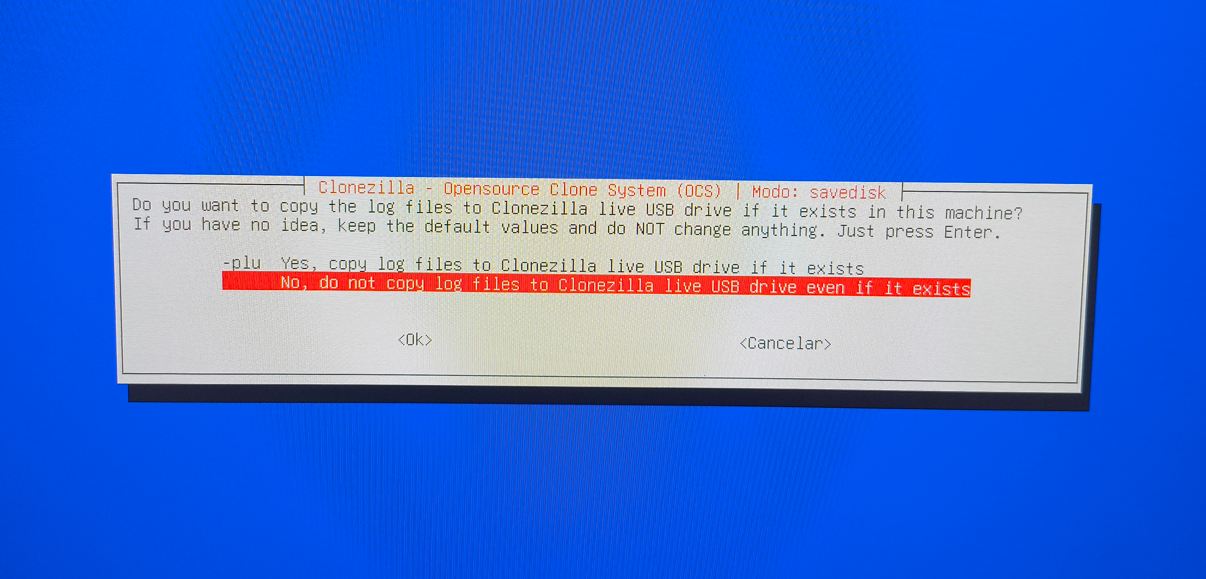
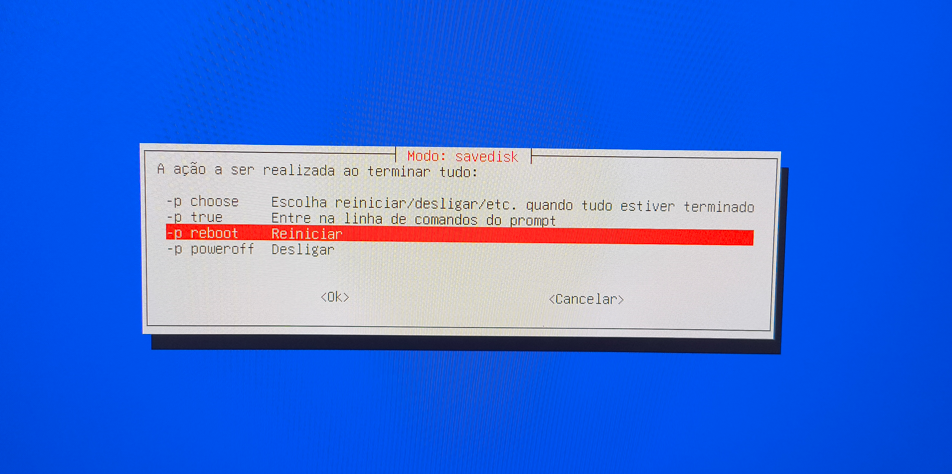
25 – Na próxima tela escolha o que fazer ao termino da imagem.
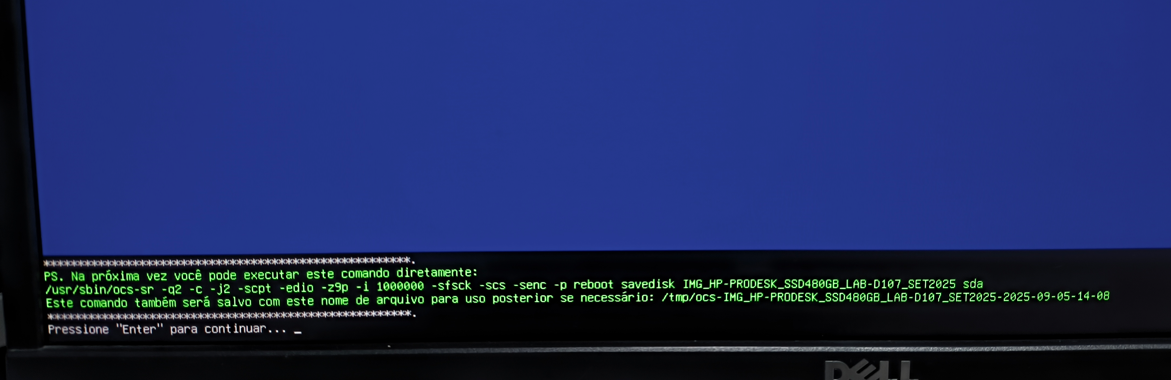
26 – Será exibido o comando para o processo da imagem, tecle Enter para continuar e depois confirme teclando “y” e Enter para que o clonezilla inicie o processo de criação da imagem.
No Comments