
Modo Usuário
Ao acessar a página https://impressao.slt.ifsp.edu.br, utilize as suas credenciais do LDAP(internet) para acessar o sistema.
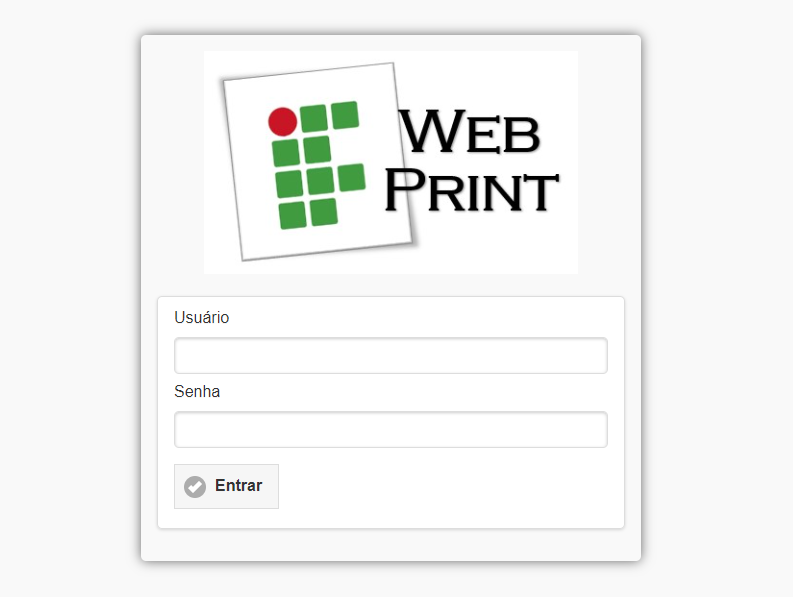
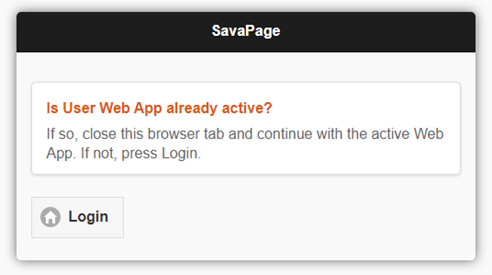
Após a tela de login, pressione a tecla F5 (no teclado) e depois clique em “Login” para que seja liberado o upload de arquivos.
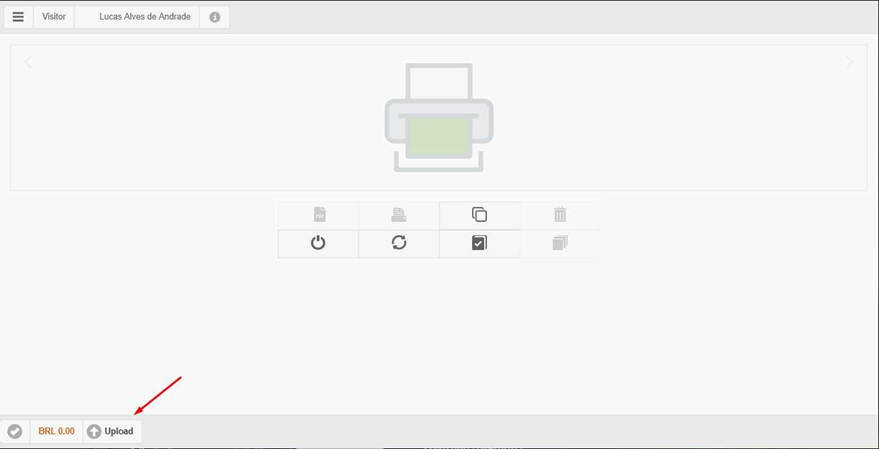
Na tela seguinte, clique na opção “Upload” localizado no canto inferior esquerdo
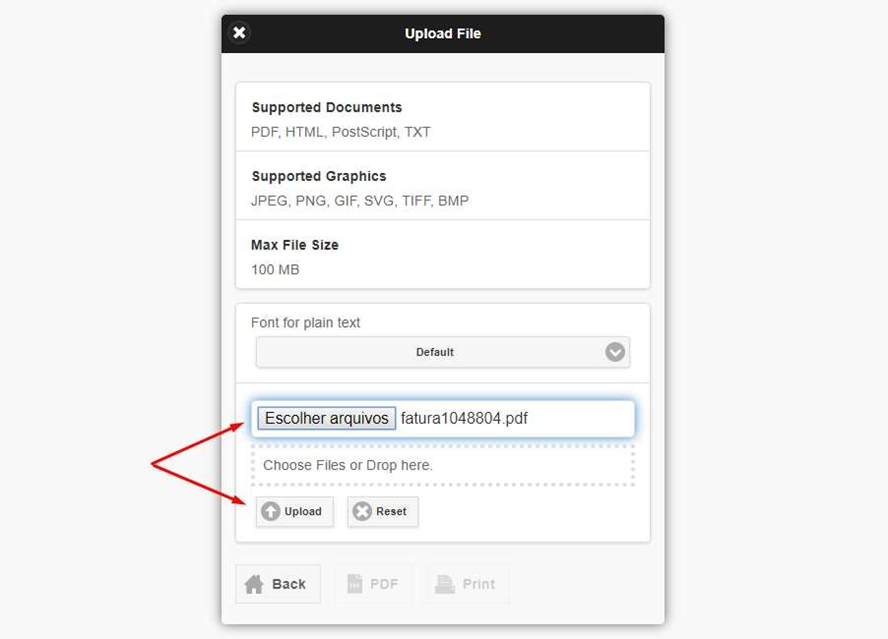
Na janela que surgirá, selecione o arquivo no seu computador que deseja imprimir e depois clique em “Upload” logo abaixo
Após concluir o carregamento do arquivo, uma mensagem aparecerá logo abaixo informando que o processo foi completado, habilitando a opção de imprimir. Selecione “Print” para imprimir imediatamente ou “Back” para voltar a tela principal.
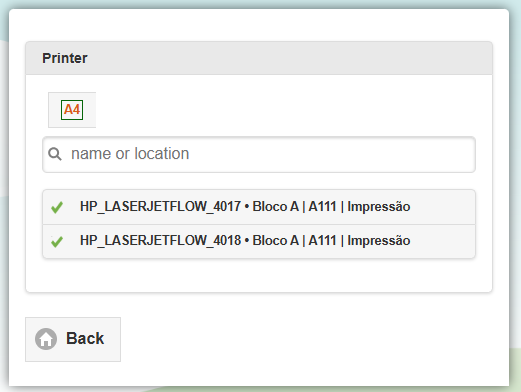
Ao clicar em “Print”, escolha a impressora que deseja usar para imprimir
Em seguida, será apresentado as opções para os modos retrato ou paisagem (1), impressão frente e verso (2), girar a página em 180° (3) e número de páginas por folha (4). Feito isto, clique em “Job”.

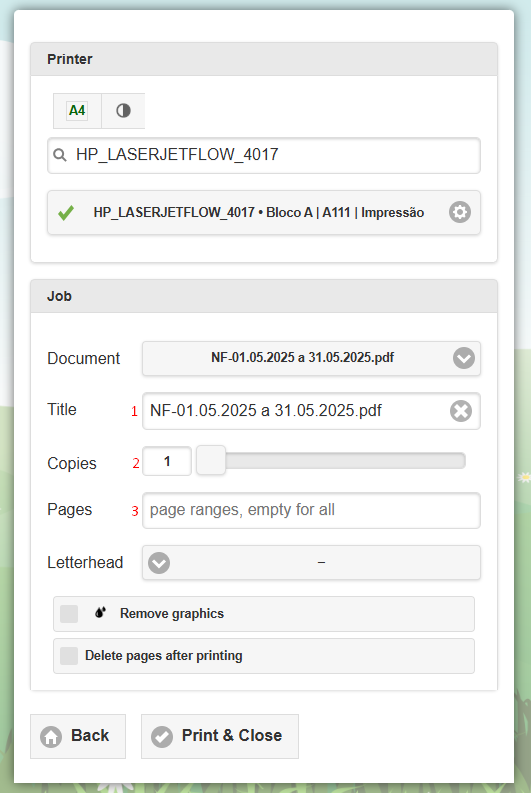
Por fim, na última janela teremos as opções para alterar o título do documento (1), quantidade de cópias (2) e imprimir somente páginas selecionadas ou todas – deixe o campo vazio para imprimir todas (3). Então clique em “Print & Close”.
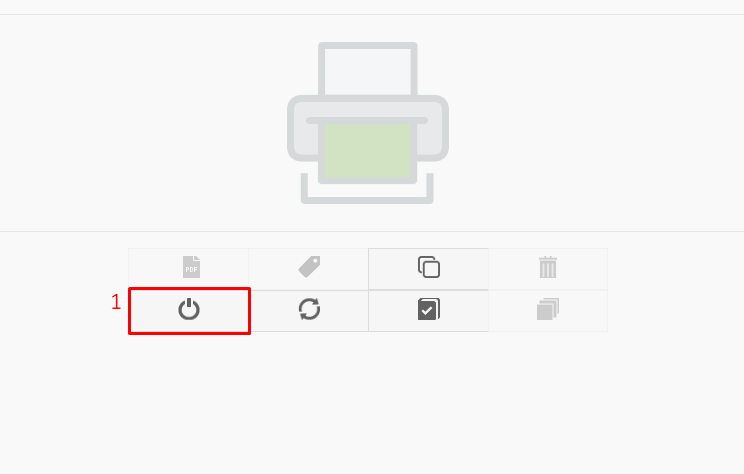
Após clicar em "Print & Close", você será redirecionado para a página inicial. Clique no ícone Logout (1) para sair do sistema.
No Comments